
Facturer les familles
Facturer directement dans Kidino, ou exporter les présences vers votre outil comptable — au choix.
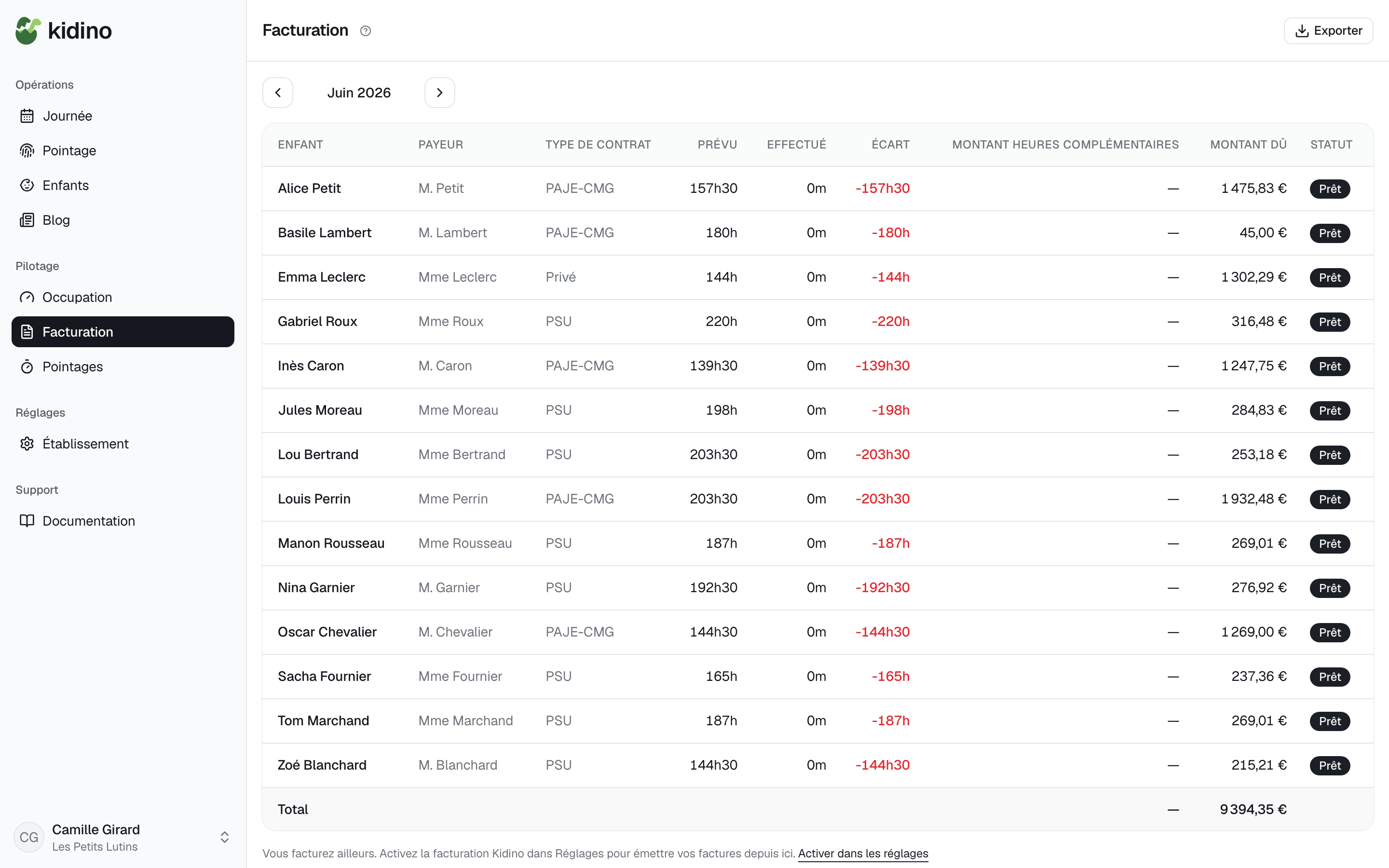
L'écran Facturation rassemble, mois par mois, les montants dus par chaque famille : les heures prévues par le contrat, celles réellement effectuées, et le montant qui en résulte. C'est le prolongement direct du contrat d'accueil.
Deux façons de s'en servir, au choix de votre établissement.
Deux modes, un seul réglage
- Facturation dans Kidino — brouillons, émission, PDF, envoi aux familles, suivi des règlements, prélèvement SEPA, journal des ventes : tout le cycle, décrit plus bas.
- Export CSV — le tableau des montants et son export restent disponibles ; vous gardez votre logiciel de facturation ou votre cabinet comptable pour éditer les factures.
Le réglage se trouve dans Établissement → Facturation → Facturation dans Kidino. Basculer d'un mode à l'autre est possible à tout moment ; les factures déjà émises restent inchangées quel que soit le mode choisi ensuite.
Lire le tableau des montants
Pour chaque enfant, sur le mois choisi :
- Prévu — les heures issues de son contrat d'accueil ;
- Effectué — les heures mesurées à partir des arrivées et départs pointés sur l'écran Journée ;
- Écart — heures au-dessus du contrat en ambre, en dessous en rouge ;
- Montant dû — le montant qui sera facturé (ou exporté) pour la période.
L'écart est indicatif : pour un contrat mensualisé, le montant facturé suit la mensualisation du contrat, pas les heures réelles. L'écart sert à repérer les dépassements récurrents — le signal qu'un avenant au contrat s'impose.
Les absences à motif CNAF (maladie, hospitalisation, éviction médicale, fermeture) déduisent automatiquement la mensualisation sur un contrat PSU en accueil régulier — sous réserve, pour une maladie, de la carence des premiers jours : le montant dû en tient déjà compte, pas besoin de correction manuelle.
Filtrez par groupe si besoin, et vérifiez le statut de chaque enfant : un dossier « Incomplet » signale des informations de contrat manquantes à compléter avant de facturer ou d'exporter.
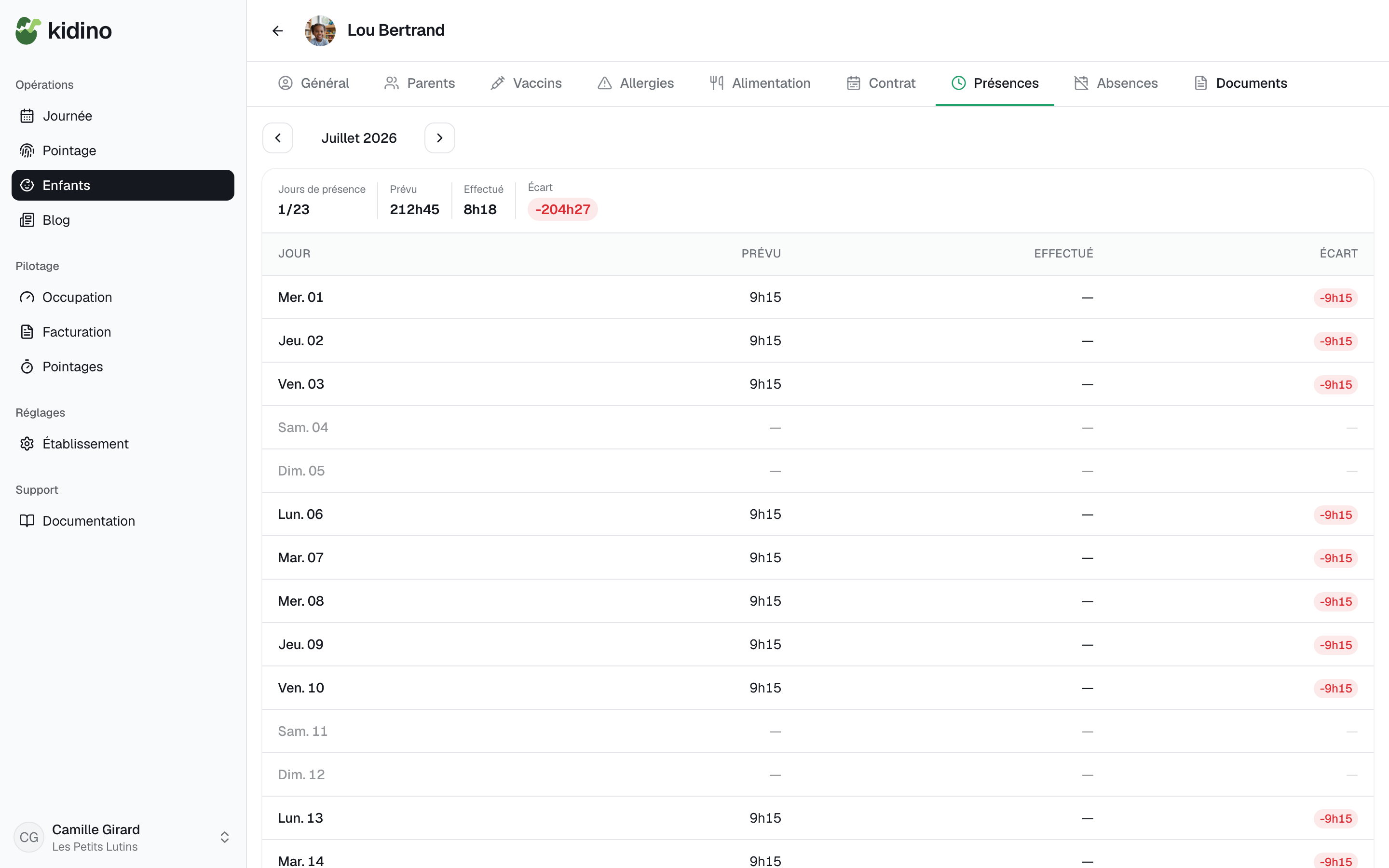
Pour le détail d'un seul enfant (question d'une famille, vérification ponctuelle), sa fiche a son propre onglet Présences avec son historique individuel.
Le terme échu
Le mois proposé par défaut est le dernier mois terminé, pas le mois en cours : une fois le mois clos, présences, absences et fermetures sont connues, et le montant n'a plus à être corrigé après coup. Le mois courant reste accessible via la navigation, avec un rappel qu'il est provisoire — les montants peuvent encore bouger jusqu'à sa clôture.
Exporter le CSV
Le bouton Exporter produit le fichier CSV du mois, disponible dans les deux modes. Pour chaque enfant :
- type de contrat (PSU, PAJE-CMG, privé) et type d'accueil (régulier, occasionnel, urgence) ;
- numéro d'allocataire, régime, AEEH ;
- jours de présence, heures prévues et effectuées ;
- tarif horaire, montant dû, période du contrat ;
- l'identité de votre établissement (raison sociale, SIRET, adresse) en référence.
Le CSV s'ouvre dans Excel et s'importe dans les outils comptables. Transmettez-le tel quel : il contient ce qu'il faut pour facturer les familles et préparer les déclarations.
Facturer dans Kidino
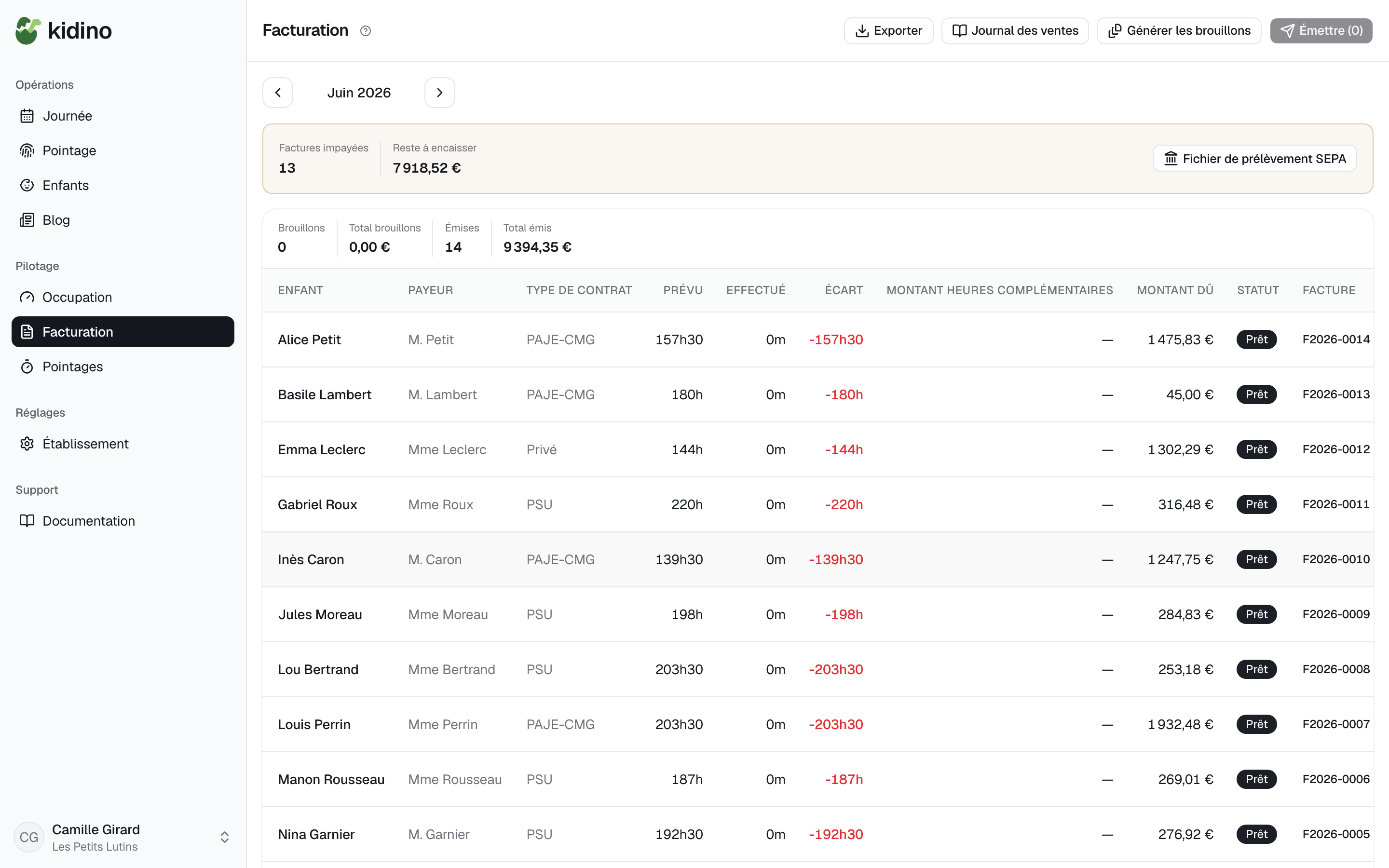
Une fois Facturation dans Kidino activée dans Établissement → Facturation, le cycle complet s'ouvre sur l'écran.
Brouillons et émission
Le bouton Générer les brouillons crée une facture par enfant (une par contrat s'il y a eu un avenant dans le mois). Un brouillon se régénère et se supprime librement — c'est une proposition interne, jamais montrée aux familles.
Une facture émise est définitive
Émettre attribue un numéro définitif à chaque brouillon sélectionné. Une facture émise ne peut plus être ni modifiée, ni supprimée : la seule façon de la corriger est d'émettre un avoir, d'un montant opposé, lié à la facture d'origine.
Émettre est bloqué tant que l'identité légale de l'établissement (raison sociale, SIRET, adresse, forme juridique…) n'est pas complète — voir Configurer la facturation.
PDF et envoi aux familles
Chaque facture émise a son PDF téléchargeable (format Factur-X, lisible aussi bien à l'œil que par un logiciel comptable). Le bouton Envoyer au payeur l'adresse par e-mail à l'adresse renseignée sur le contrat — un brouillon ne peut pas être envoyé, seule une facture émise part aux familles.
Suivi des règlements
Chaque facture affiche son statut de règlement — impayée, partielle, réglée ou trop-perçue. Le bouton Enregistrer un règlement ajoute un paiement (montant, date, moyen — SEPA, virement, chèque, espèces, carte — et référence facultative) ; l'historique des règlements reste consultable sur chaque facture.
Les factures impayées de tous les mois remontent dans un bandeau au-dessus du tableau, avec le montant total restant à encaisser.
Prélèvement SEPA
Le bouton Fichier de prélèvement SEPA génère un fichier pain.008 groupant toutes les factures impayées dont la famille a signé un mandat SEPA (IBAN + référence de mandat sur le contrat). Nécessite l'identifiant créancier SEPA (ICS) et l'IBAN de l'établissement, renseignés dans Configurer la facturation. Les familles réglant par virement ou chèque ne sont pas concernées et restent hors du fichier.
Journal des ventes
Le bouton Journal des ventes exporte, pour le mois affiché, les écritures comptables (date, compte, pièce, libellé, débit, crédit) correspondant aux factures et avoirs émis — prêt à transmettre à votre comptable ou à importer dans votre logiciel de comptabilité.
Régularisations annuelles
Pour les contrats PSU, Déclarations → Régularisation annuelle génère, contrat par contrat, un brouillon d'avoir ou de facture complémentaire selon le sens de l'écart sur l'année — à retrouver et émettre depuis cet écran.
Qui peut faire quoi
Le personnel consulte les montants et les documents ; générer les brouillons, émettre, annuler et enregistrer un règlement restent réservés au propriétaire — ces actions portent des données sensibles (revenus, IBAN), comme le contrat d'accueil lui-même. Un parent ne voit que ses propres factures émises, en PDF, sans jamais accéder aux brouillons ni au mois en cours d'un autre enfant.
La routine de fin de mois
Vérifier les dépointages — aucun jour du mois ne doit avoir d'enfant resté « Présent » (oubli de dépointage). Corrigez sur la date concernée.
Compléter les dossiers marqués « Incomplet ».
Facturer ou exporter. En mode Kidino : générer les brouillons, vérifier, émettre. En mode export : exporter le CSV et le transmettre. C'est fini.