
Inviter l'équipe
Ajouter les employés, installer une borne et inviter ceux qui ont leur propre compte.
Chaque membre de l’équipe a sa fiche, puis pointe à une borne, depuis son propre compte, ou les deux.
Ajouter les fiches employés
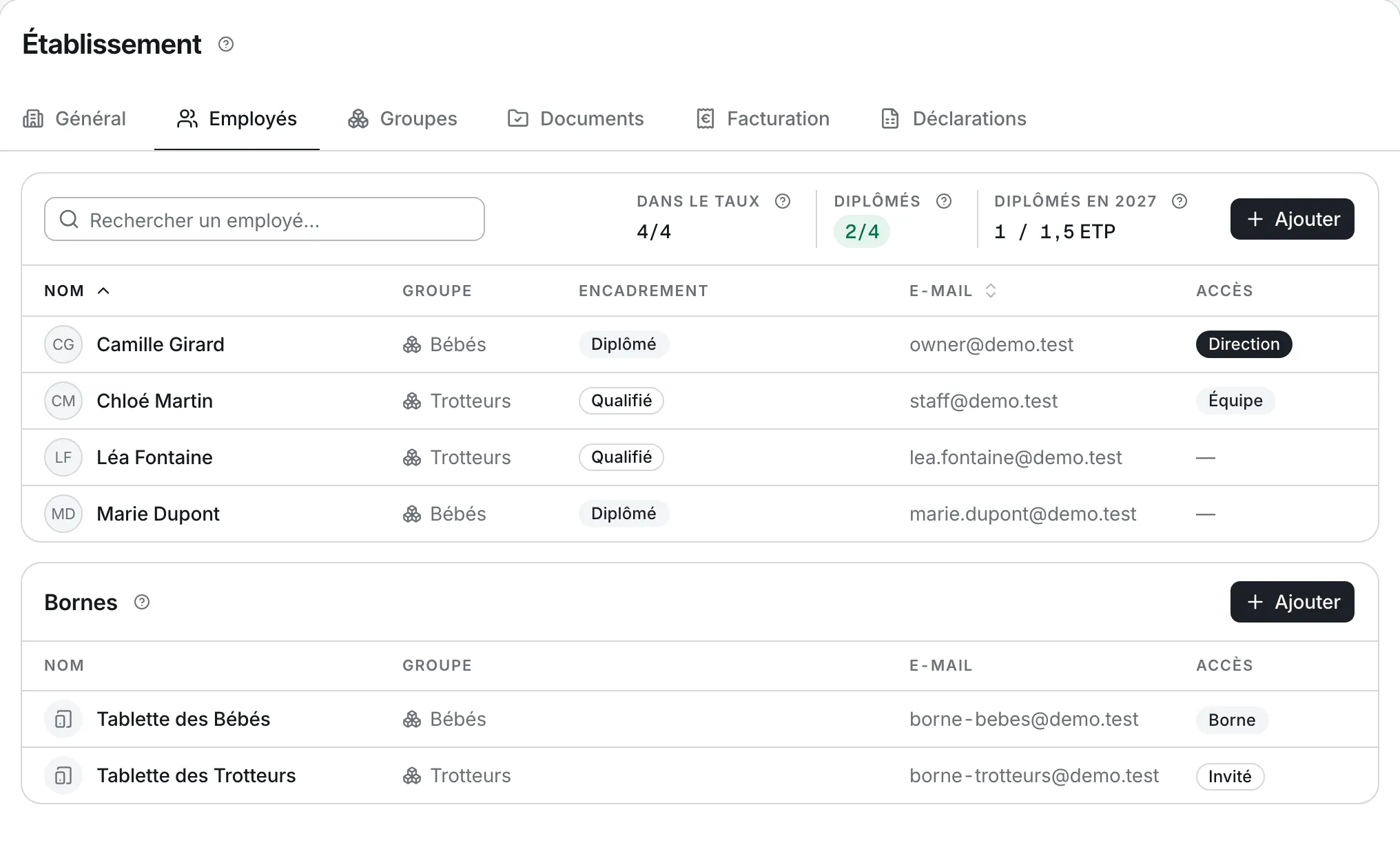
Dans Établissement → Employés, ajoutez chaque membre de l’équipe : prénom, nom, e-mail, téléphone, qualification et la case Compte dans le taux d’encadrement. Ces deux derniers champs servent à l’encadrement et à la part de diplômés — voir Composition de l’équipe.
La fiche suffit, sans compte : elle porte planning, contrats, absences et heures — voir Fiches employés.
Deux façons de pointer
Une borne et des comptes personnels marchent ensemble, sans réglage : la borne pour tous, un compte pour qui veut voir ses heures ou saisir la journée depuis son téléphone.
| Une borne | Un compte personnel | |
|---|---|---|
| Ce que c’est | Une tablette posée à l’entrée | Le compte d’un employé, à son nom |
| Qui se connecte | Personne : la tablette l’est une fois pour toutes | L’employé, avec son adresse et son mot de passe |
| Où l’on pointe | Sur la tablette, pour soi ou pour un collègue | Depuis son téléphone ou un ordinateur |
| Qui corrige | La direction | L’employé, ses propres pointages, même faits à la borne |
| Ce qu’on voit | Les écrans du rôle Équipe, sans relevé d’heures | Les écrans du rôle Équipe, avec son Relevé d’heures |
Dans les deux cas, l’équipe ne voit aucun montant — voir Rôles et accès. Un établissement peut avoir plusieurs bornes, une par entrée ou par section.
Le pointage est un contrôle des horaires : avant de le lancer, informez l’équipe et, s’il existe, le CSE — voir Les données de l’équipe.
Une borne à l’entrée
Ajoutez la borne. Dans Établissement → Employés, carte Bornes, cliquez Ajouter, puis renseignez :
- Nom de la borne — « Tablette du hall », par exemple ; il figure sur chaque pointage fait à la borne ;
- E-mail de la borne — une adresse par borne, qui reçoit le courrier,
jamais celle d’un employé. Le plus simple : un alias de la boîte de la
crèche, comme
creche+hall@gmail.com(Gmail et Outlook livrent ce qui suit le+danscreche@gmail.com) ; - Groupe — facultatif : la borne ouvre alors la liste des enfants et la Journée filtrées sur ce groupe.
Inviter envoie l’invitation à cette adresse.
Connectez la tablette. Ouvrez-y le lien d’invitation, reçu par e-mail ou copié depuis la fenêtre de la borne. Commencer, puis choisissez le mot de passe de la tablette. Une invitation expirée se renvoie depuis la même fenêtre.
Pour l’ouvrir en plein écran depuis une icône, installez Kidino sur la tablette, puis connectez-la par mot de passe dans l’application installée.
À savoir
Ce que fait une borne
La borne a les droits du rôle Équipe : les mêmes écrans, fiches des enfants et données de santé comprises. Gardez la tablette sous les yeux de l’équipe, et verrouillez-la en dehors des heures d’ouverture. Chaque pointage porte le nom de la borne, pas celui de la personne qui tenait la tablette.
Une tablette déconnectée, ou une nouvelle, se reconnecte par mot de passe (l’adresse de la borne et son mot de passe), ou par Connecter une tablette dans la fenêtre de la borne : un QR code valable une fois, pendant 15 minutes. Voir aussi Dépannage.
Un compte par personne
Invitez l’employé. Sur sa fiche, la carte Accès à Kidino propose Inviter (ajoutez d’abord l’e-mail s’il manque). Il reçoit un lien pour créer son compte, avec le rôle Équipe.
Suivez l’invitation. Nominative, elle vaut 7 jours ; passé ce délai, renvoyez-la depuis la même carte. L’e-mail n’arrive pas ? donne le lien à copier, pour un SMS : il suffit à créer le compte, ne le confiez qu’à la personne invitée.
Il se connecte. Son compte est relié à sa fiche. Il pointe depuis son téléphone ou un ordinateur, voit son Relevé d’heures et corrige ses propres pointages, même faits à la borne.
Une adjointe ? Invitez-la, puis passez son rôle à Direction sur la carte Accès à Kidino.
Retirer un accès
Une borne. Ouvrez-la, Révoquer, confirmez : la tablette perd l’accès aussitôt, les pointages faits gardent son nom. Pour la remettre en service, ajoutez-la de nouveau.
Un employé qui part. Marquer le départ, sur sa fiche, lui retire son accès aussitôt ; sa fiche et son historique restent — voir Départ d’un employé.
Former l’équipe : 15 minutes suffisent
Pointer les enfants à l’arrivée et au départ (écran Journée).
Se pointer en arrivant et en partant (écran Pointage), à la borne ou depuis son compte.
Ajouter les événements de la journée : repas, siestes, changes, soins.
Faites-le une fois ensemble sur un cas réel, avec Au quotidien comme support.