
Suivre l'occupation
Taux d'occupation, places disponibles et taux d'encadrement prévus, jour par jour et semaine par semaine.
L’écran Occupation compare le prévu (contrats, créneaux de l’équipe) à votre autorisation et aux règles d’encadrement, pour repérer un sous-effectif ou un dépassement avant qu’il arrive.
La règle : Encadrement et capacité.
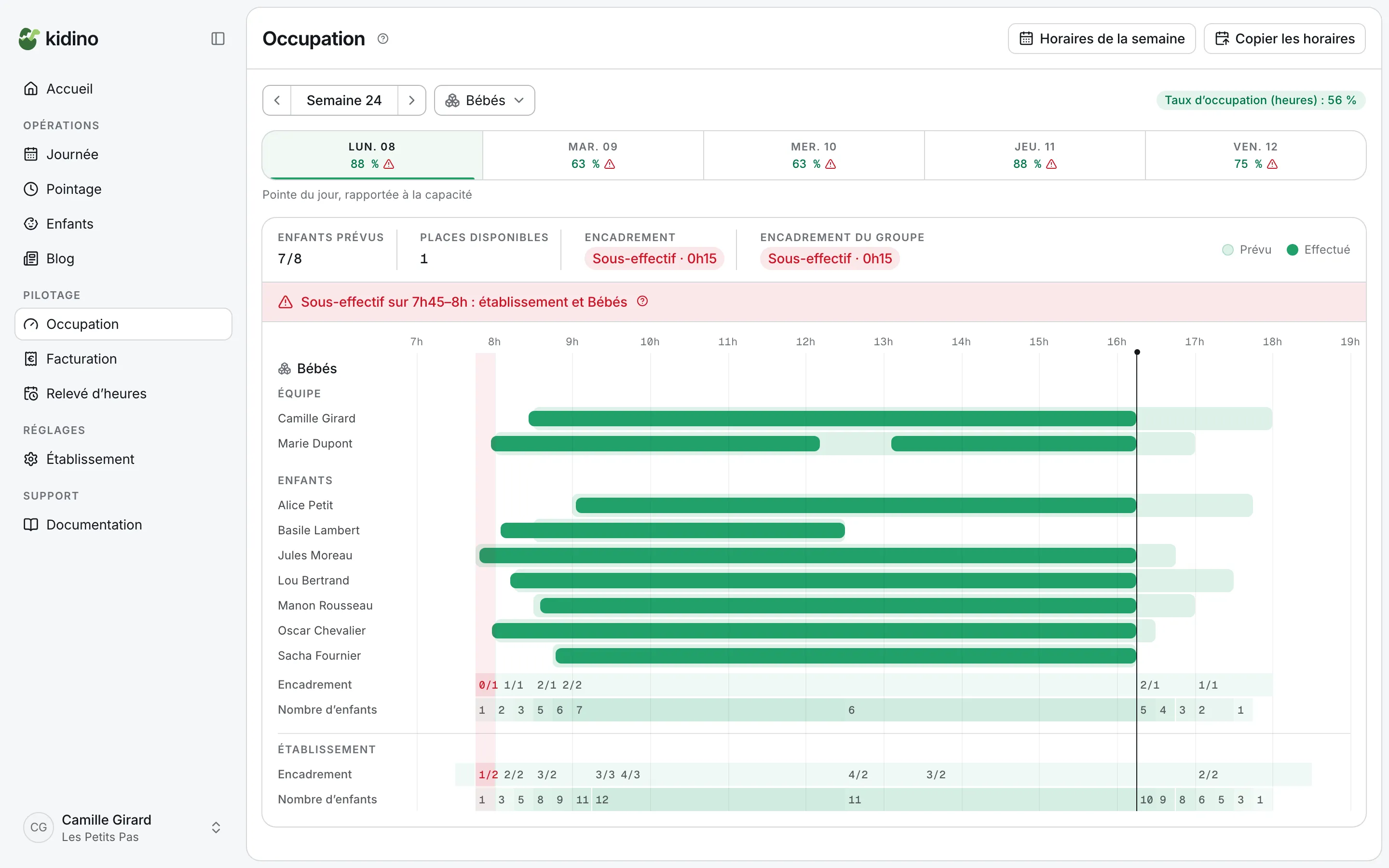
Les indicateurs du jour
- Enfants prévus et places disponibles, face à votre capacité autorisée. Le taux du jour est sous chaque jour de la semaine.
- Encadrement : Conforme, ou la durée du sous-effectif (« Sous-effectif · 0h15 »). Il se lit toujours sur tout l’établissement, même filtré sur un groupe.
Le personnel requis dépend de la mobilité des enfants, à tenir à jour sur leurs fiches. Seuls comptent les employés cochés Compte dans le taux d’encadrement, voir Fiches employés. Le taux, le plancher et le surnombre toléré se règlent dans Réglages de l’établissement.
Un sous-effectif est marqué en rouge sur la frise et nommé (« Sous-effectif sur 14h–16h »), dans un seul bandeau. Au-delà de 24 places, un second avertissement nomme les moments sans professionnel diplômé. Ajoutez ou déplacez alors un créneau dans Planifier les créneaux.
Jardin d’enfants
L’âge plutôt que la mobilité
Le personnel requis se lit sur l’âge des enfants, pas sur leur mobilité : vérifiez la date de naissance de chaque fiche.
Crèche parentale
Les permanences ne sont pas comptées
Seule l’équipe planifiée est comptée : ajoutez de tête les parents de permanence. Un seul professionnel là où le plancher en demande deux donne une note, pas une alerte ; sans aucun professionnel, l’alerte reste.
Crèche familiale · MAM
Pas d’indicateur d’encadrement
Chaque assistante maternelle accueille dans la limite de son agrément : l’indicateur Encadrement reste vide.
L’encadrement par groupe
La réglementation apprécie l’encadrement sur l’établissement. Pour vérifier aussi chaque groupe, cochez Suivre aussi l’encadrement par groupe dans Réglages de l’établissement : la frise se découpe par groupe, et un groupe sous son taux est marqué en rouge (« Bébés : sous le taux du groupe sur 14h–16h »). Si c’est au même moment que l’établissement, le bandeau le dit en une phrase (« Sous-effectif sur 14h–16h : établissement et Bébés »). Filtré sur un groupe, Encadrement du groupe donne sa propre réponse. Seul le taux s’y applique ; plancher et diplômé restent vérifiés sur l’établissement.
Un salarié compte dans le groupe de son créneau, à défaut dans celui de sa fiche. Une volante sans groupe ne compte que pour l’établissement. Qui change de groupe dans la journée a un créneau par groupe : 8h–12h aux Bébés, 13h–17h aux Grands.
À savoir
Les regroupements du matin et du soir
Un groupe avec des enfants mais sans professionnel, alors que l’établissement a son compte, est tenu pour regroupé : pas de rouge. Si l’établissement est en sous-effectif, le groupe l’est aussi.
Dépasser la capacité : surnombre ou hors limites
Une journée peut dépasser la capacité dans la limite du surnombre toléré déclaré, sous conditions : voir La capacité et le surnombre. Places disponibles, le taux du jour et la frise le disent par leur couleur :
| Couleur | Situation | Que faire |
|---|---|---|
| normale | sous la capacité | rien |
| orange | au-dessus, dans votre marge | rien : dépassement légitime |
| rouge | au-delà de la marge | retirer une réservation ou refuser un accueil ce jour-là |
Surnombre toléré à 0 : le moindre dépassement passe en rouge. La transmission à la PMI et le règlement de fonctionnement restent de votre ressort.
Crèche familiale · MAM
Pas de surnombre
Le surnombre ne s’applique pas à une crèche familiale ni à une MAM.
Le taux hebdomadaire
Près du sélecteur de semaine, une pastille donne l’occupation hebdomadaire, plafonnée dès que vous accueillez en surnombre : heures d’accueil prévues ÷ heures où vous auriez pu accueillir. Au-delà de 100 %, elle passe en rouge : la semaine est hors limites, même si aucune journée ne l’est. Allégez ses journées en surnombre.
C’est une prévision : le taux réglementaire se calcule sur les heures réellement accueillies, et le tableau de bord pour la PMI se tient de votre côté. Voir Le taux d’occupation.
Les heures de référence viennent de vos horaires d’ouverture. Sans eux, la pastille affiche la moyenne des pointes journalières, marquée « (pointe) » : un repère, pas le taux réglementaire.
Prévu ou effectué
Les indicateurs partent du prévu, absences et fermetures déduites : déclarez les absences des salariés pour voir un sous-effectif. Sur la frise, chacun a deux barres, Prévu et Effectué (ses pointages). Une date future révèle un trou de planning ; une date passée montre qui était là.
Un enfant attendu mais pas là porte la même pastille que dans la Journée : Absent (le motif au survol), Non venu, En retard ou Départ non pointé. Les enfants qui ne sont pas attendus ce jour-là n’ont pas de ligne : ils sont nommés une fois, sous leur groupe (« Pas attendus : … »).
Sur téléphone, la frise s’ouvre sur l’heure qu’il est ; les noms restent en place quand on la fait défiler.
Les horaires de la semaine
Les créneaux se gèrent aussi d’ici, copie de semaine comprise, voir Planifier les créneaux. Horaires de la semaine affiche les créneaux de chacun, jour par jour, pour les montrer à l’équipe.