
Installer l'application
Mettre Kidino sur l'écran d'accueil d'un téléphone, d'une tablette ou d'un ordinateur.
Kidino s'installe comme une application, sans passer par un store : une icône sur l'écran d'accueil, et Kidino s'ouvre en plein écran, sans barre d'adresse. C'est la même application que dans le navigateur, avec les mêmes données — rien à mettre à jour à la main, la dernière version arrive d'elle-même.
L'installation vaut pour tout le monde : la direction, l'équipe sur son téléphone, les parents, et la borne de l'entrée.
Dans Kidino, Installer l'application est dans votre compte : sur un téléphone, le dernier onglet de la barre du bas (Plus pour l'équipe, Compte pour les parents) ; sur un ordinateur, le menu en bas de la colonne. La fenêtre qui s'ouvre montre les étapes de l'appareil que vous tenez ; les voici pour tous.
Sur iPhone et iPad
Ouvrez Kidino dans Safari — ou un autre navigateur : sur iPhone et iPad, tous savent installer une application web.
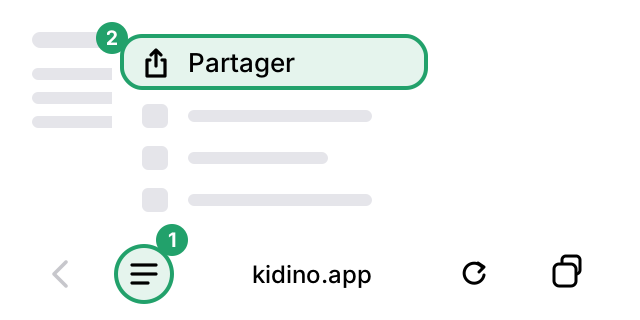
Ouvrez le menu de Safari : le bouton ≡ dans la barre d'adresse (sous iOS 26, le bouton ⋯ à sa droite). Touchez Partager.
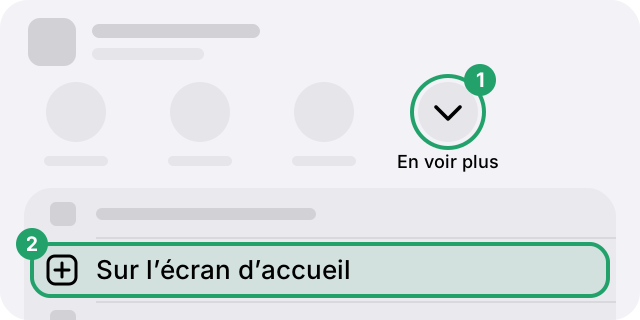
En bas de la feuille de partage, touchez En voir plus, puis Sur l'écran d'accueil dans la liste qui s'ouvre.
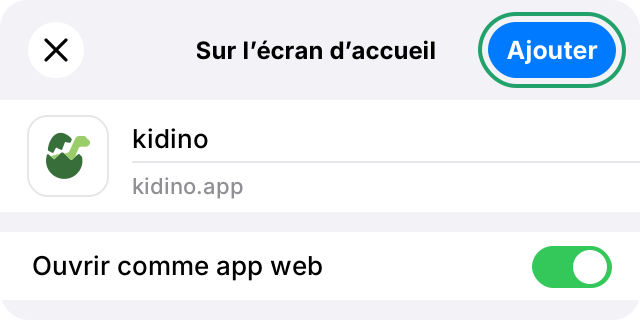
Laissez Ouvrir comme app web activé, puis touchez Ajouter. Kidino s'ouvre depuis sa nouvelle icône.
Sur Android
Ouvrez Kidino dans Chrome (ou Edge, Samsung Internet, Firefox).
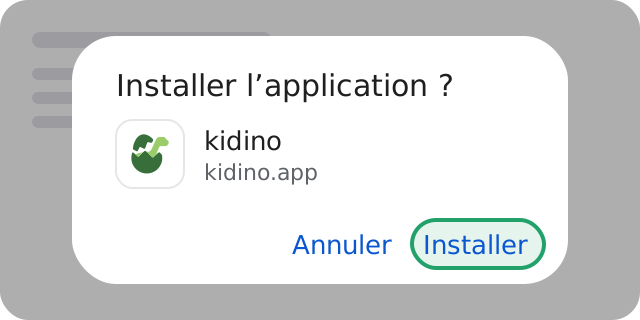
Dans Kidino, Installer l'application propose souvent un bouton Installer : le navigateur fait le reste. Sinon, ouvrez le menu du navigateur, ⋮, et choisissez Installer l'application ou Ajouter à l'écran d'accueil.
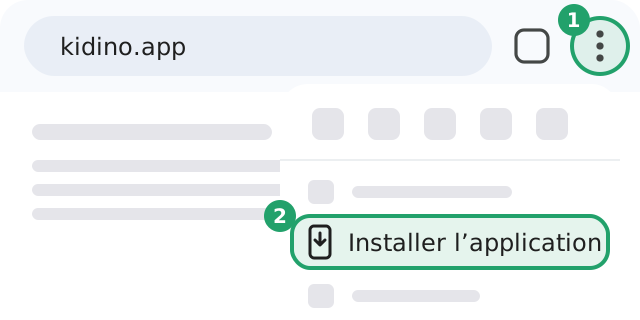
Confirmez Installer. Kidino s'ouvre depuis sa nouvelle icône.
Sur un ordinateur
- Chrome ou Edge (Windows, Mac) : cliquez l'icône d'installation au bout de la barre d'adresse, ou choisissez Installer Kidino dans le menu du navigateur. Kidino s'ouvre ensuite dans sa propre fenêtre.
- Safari sur Mac : dans la barre des menus, Fichier → Ajouter au Dock.
- Firefox ne sait pas installer d'application web : ouvrez Kidino dans Chrome, Edge ou Safari.
Après l'installation
La connexion. L'application installée peut vous demander de vous connecter une fois. Ensuite, elle reste connectée.
Une borne. Installez Kidino sur la tablette, ouvrez-la depuis son icône, puis connectez-vous par mot de passe — l'adresse de la borne et le mot de passe choisi à sa création, voir Une borne à l'entrée. Un QR code scanné par l'appareil photo s'ouvre dans le navigateur, pas dans l'application installée.
Les nouvelles versions. Elles arrivent seules, jamais pendant une saisie en cours. Si un message propose Recharger, touchez-le.
Sans connexion internet. Kidino a besoin d'internet. Sans réseau, une page le dit et se recharge d'elle-même dès que la connexion revient.